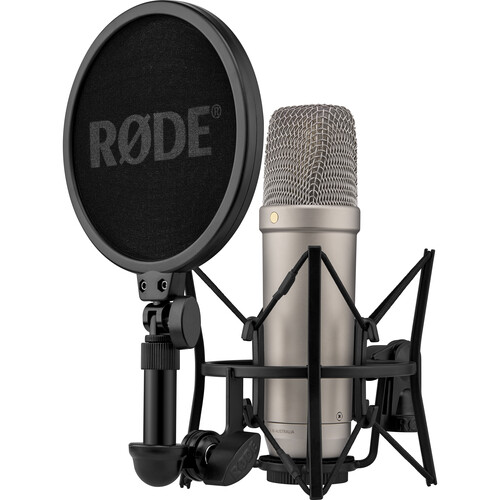
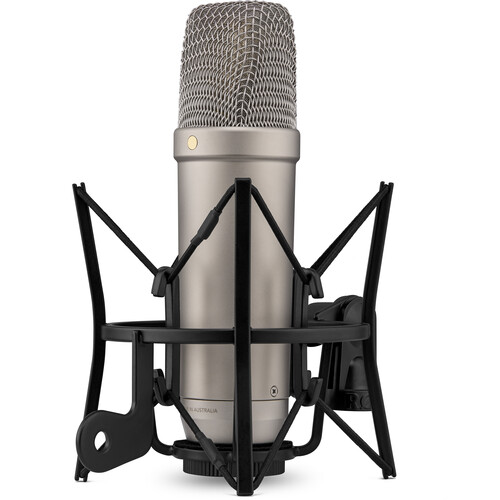
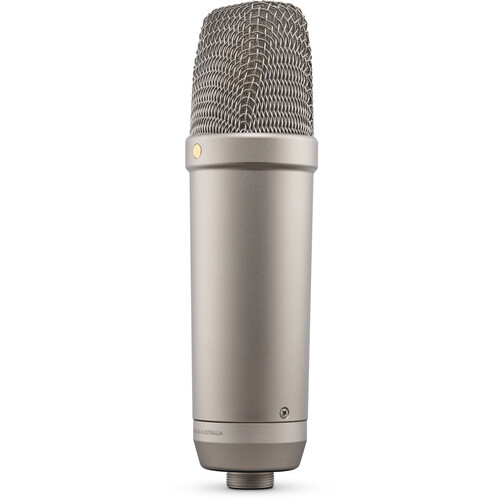
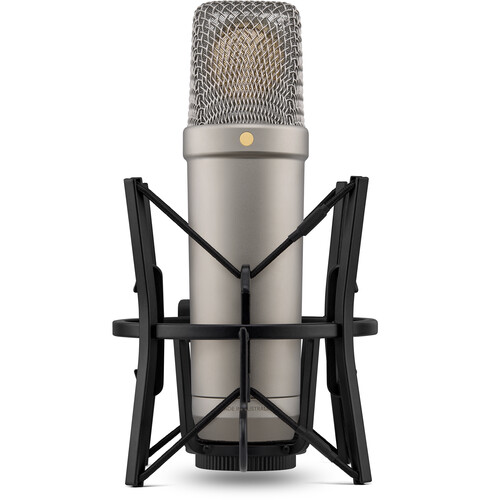
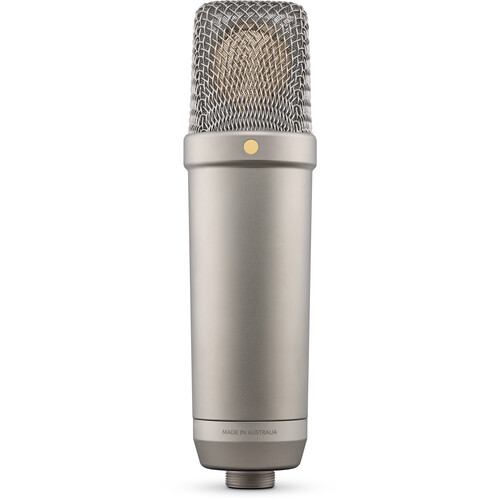
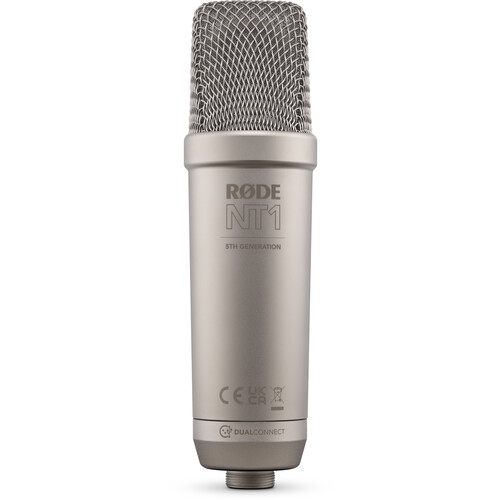
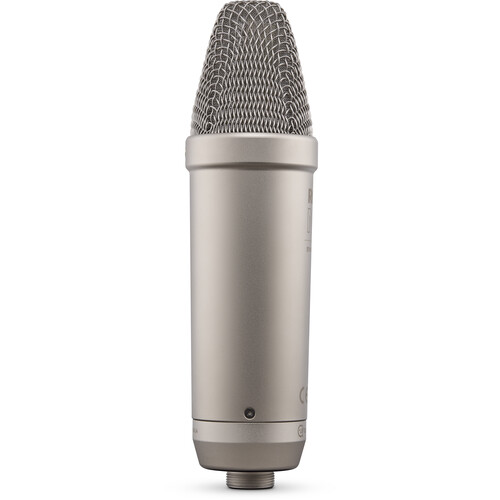
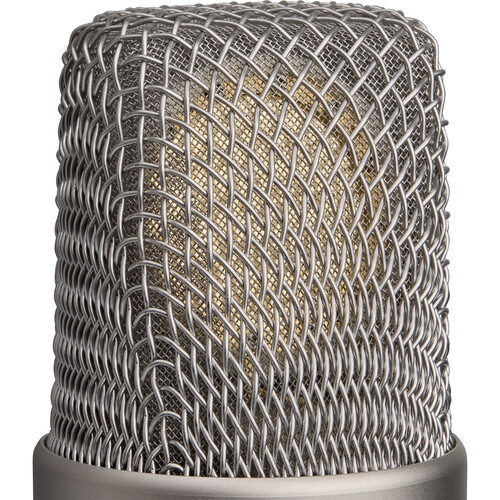
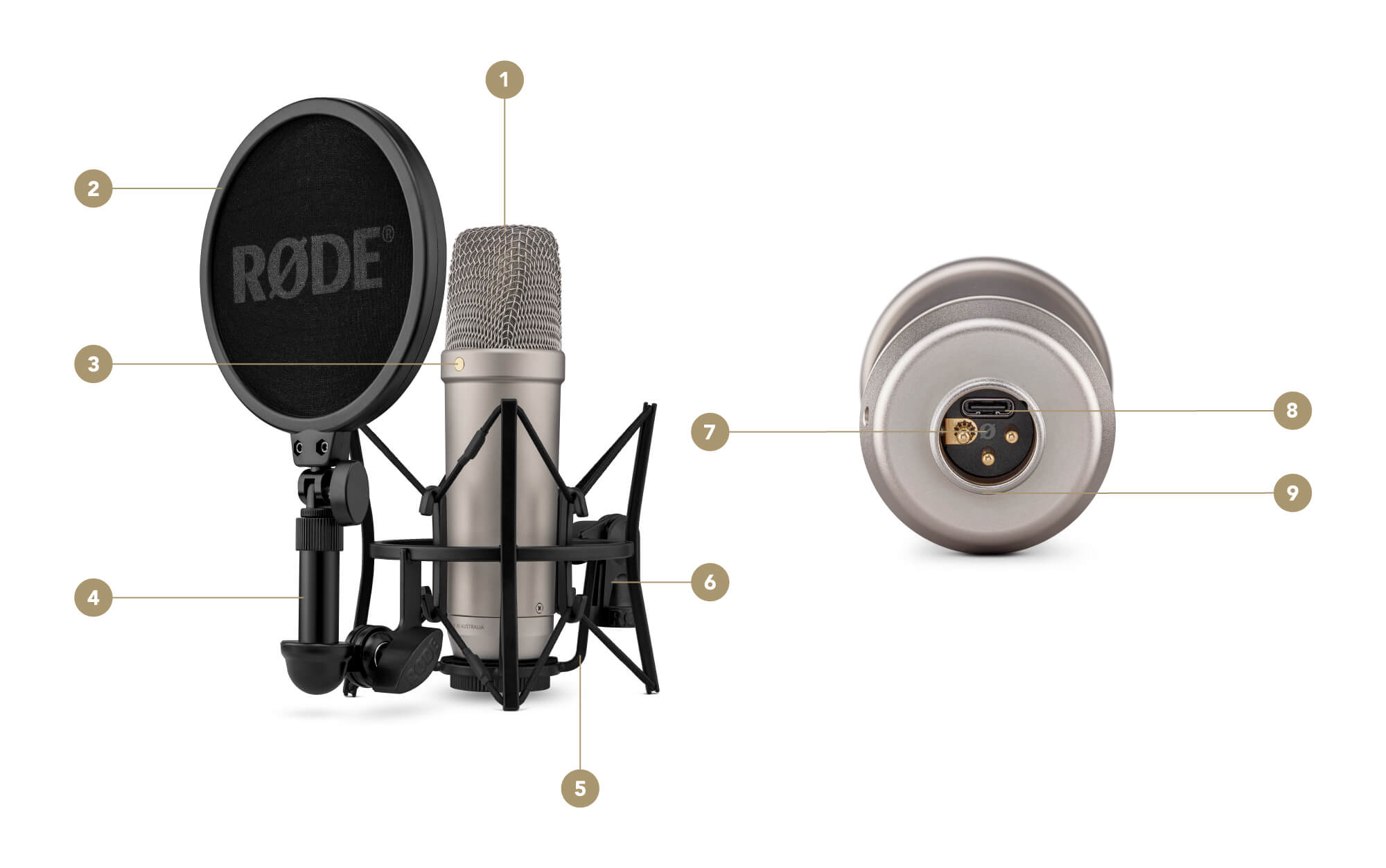
1 Капсула с большой диафрагмой
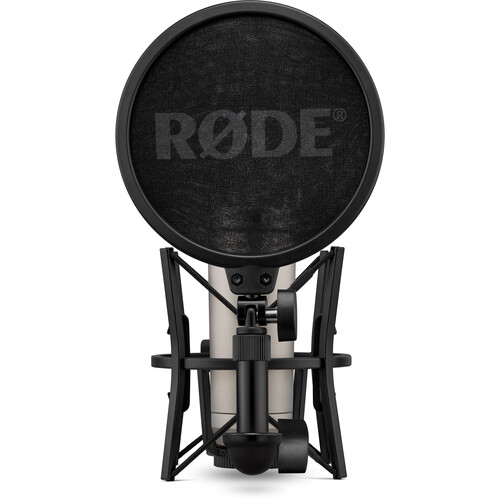
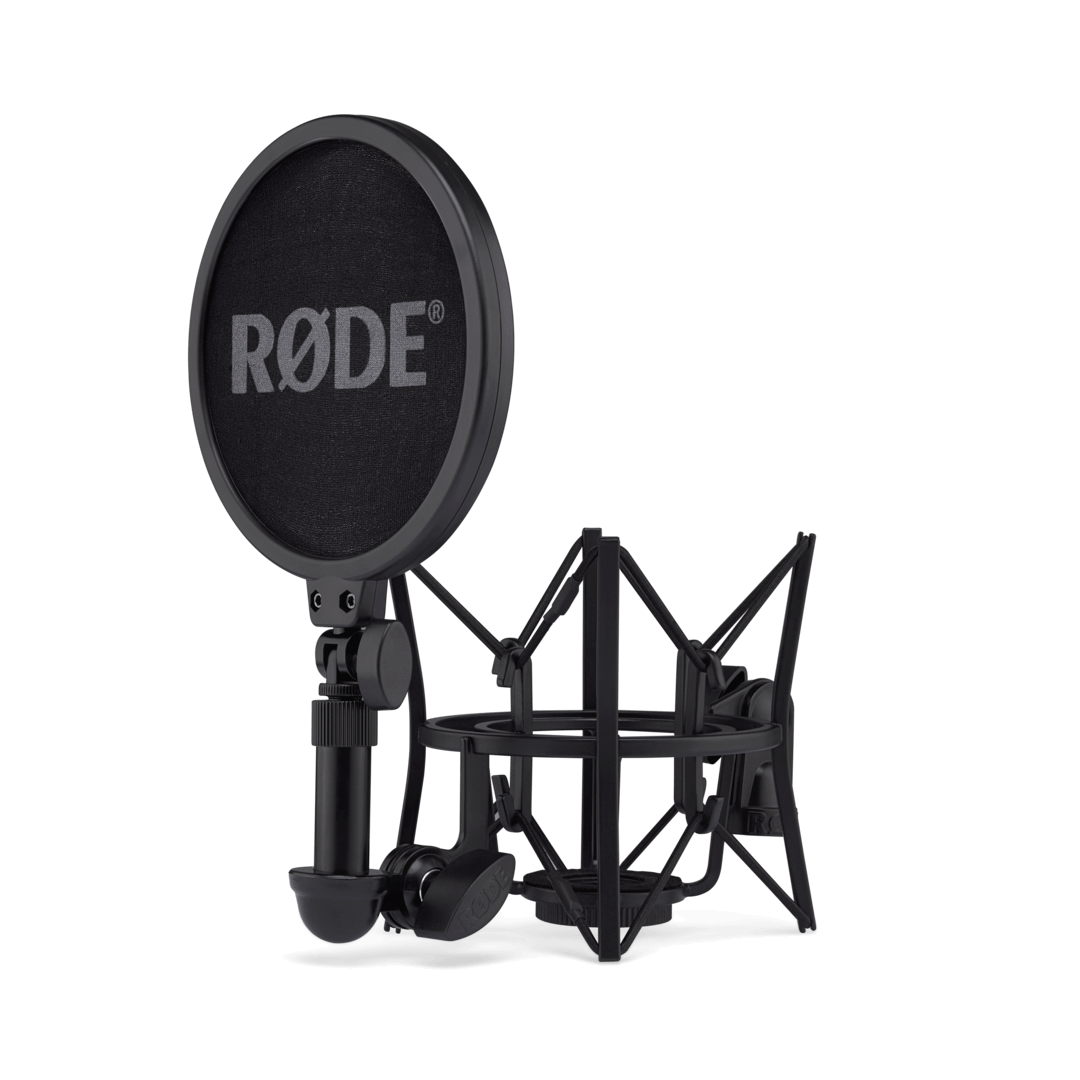
2 Поп-фильтр
3 Золотая точка (перед микрофоном)
4 Кронштейн для поп-фильтра
5 Амортизатор SM6
6 Крепление для микрофонной стойки
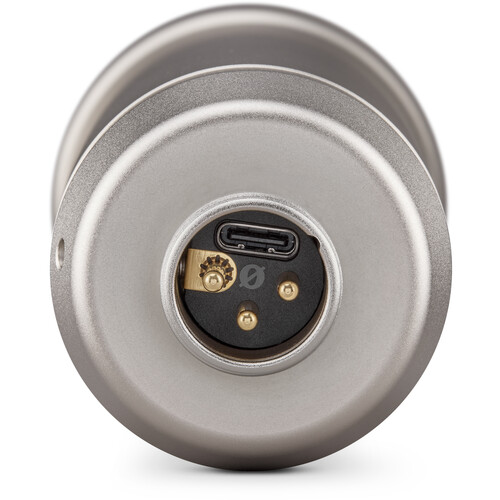
7 XLR-разъем
8 Разъем USB-C
9 Резьба
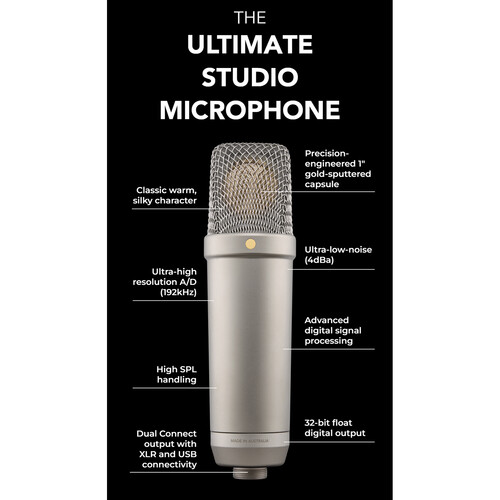
Студийная рабочая лошадкаNT1 5-го поколения — невероятно универсальный микрофон для студийной записи и других применений. Он отличается широкой частотной характеристикой с богатой артикуляцией басов и искрящимися верхними частотами, высоким уровнем звукового давления (SPL), сверхнизким уровнем собственного шума (всего 4 дБА), а благодаря нашей запатентованной технологии Dual Connect вы можете записывать этот потрясающий звук через аналоговое (XLR) или цифровое (USB-C) соединение. |
|
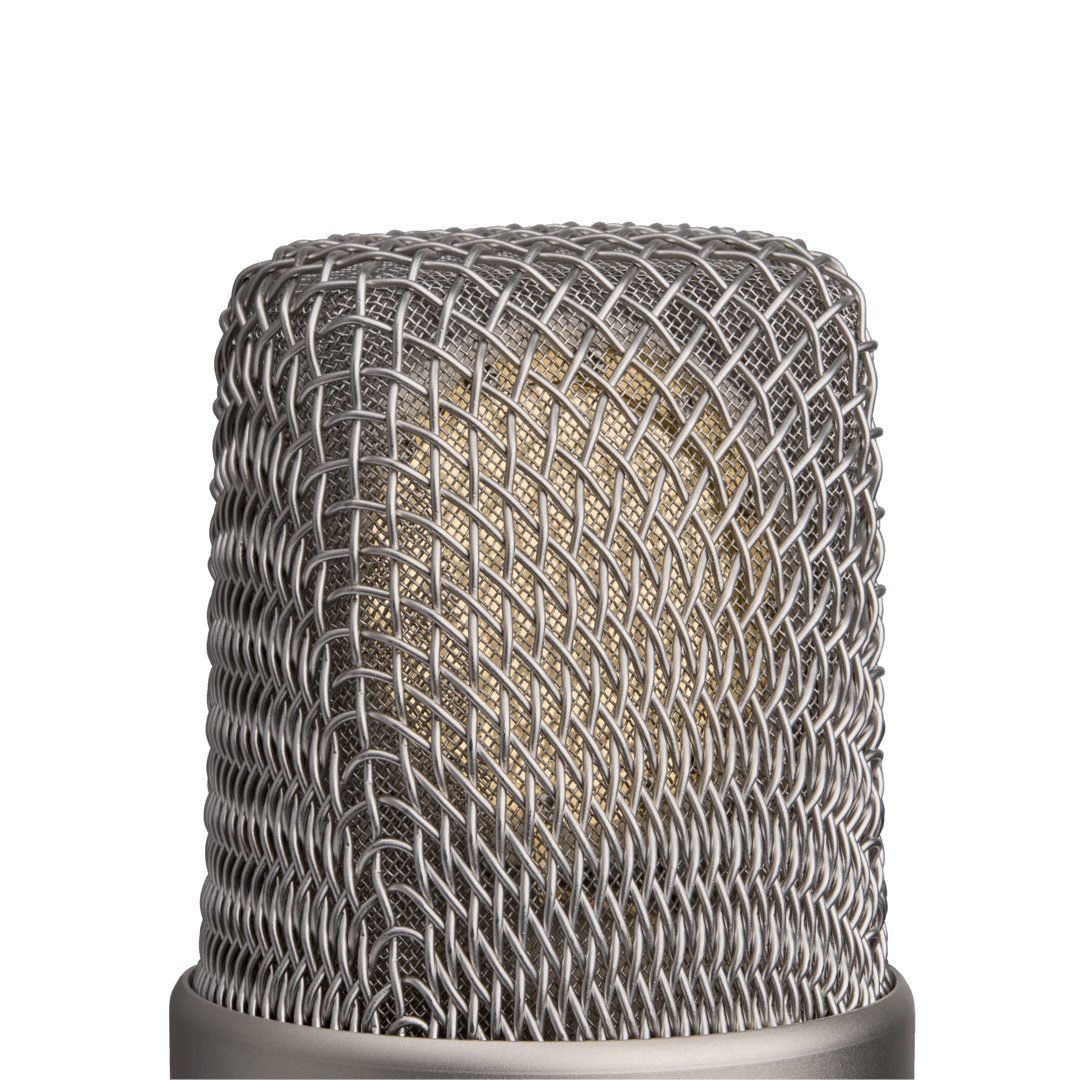 |
Шаблон звукоснимателя и его размещениеNT1 5-го поколения представляет собой микрофон с боковым адресом и имеет узкую кардиоидную диаграмму направленности. Это означает, что он улавливает звук перпендикулярно корпусу микрофона и перед ним, в то же время подавляя звуки позади него. Золотая точка на корпусе NT1 5-го поколения указывает на переднюю часть микрофона, поэтому убедитесь, что она направлена на источник звука. |
ПодготовкаNT1 5-го поколения поставляется со всеми аксессуарами, необходимыми для записи, включая амортизатор студийного качества, поп-фильтр, кабель XLR, кабель USB-C и пылезащитный чехол. Использование амортизатораАмортизирующее крепление SM6 и поп-фильтр обеспечивают превосходную изоляцию от нежелательных звуков, создаваемых внешними ударами и другими движениями, а также взрывных звуков (порывов воздуха изо рта, которые могут перегрузить капсюль). Его можно прикрепить к любой стандартной микрофонной стойке или студийному кронштейну в вертикальном или перевернутом положении. Крепление имеет размеры резьбы 5/8” и 3/8”. Установка поп-фильтраЧтобы поместить поп-фильтр на амортизатор, ослабьте соединение на L-образном кронштейне так, чтобы его резьбовое гнездо было обращено вверх. Вкрутите поп-фильтр в это гнездо до упора. После установки поп-фильтр можно регулировать с помощью телескопического рычага, а также его ориентацию слева направо и наклон вперед-назад. Монтаж NT1 5-го поколенияПоместите NT1 5-го поколения внутрь амортизатора SM6 и поверните микрофон по часовой стрелке, чтобы неплотно привинтить его к основанию крепления. Отрегулируйте ориентацию микрофона так, чтобы золотая точка была обращена к поп-фильтру, а затем затяните кольцо под креплением, удерживая микрофон, чтобы зафиксировать его на месте. |
 |
ИСПОЛЬЗОВАНИЕ АНАЛОГОВОГО СОЕДИНЕНИЯ |
|
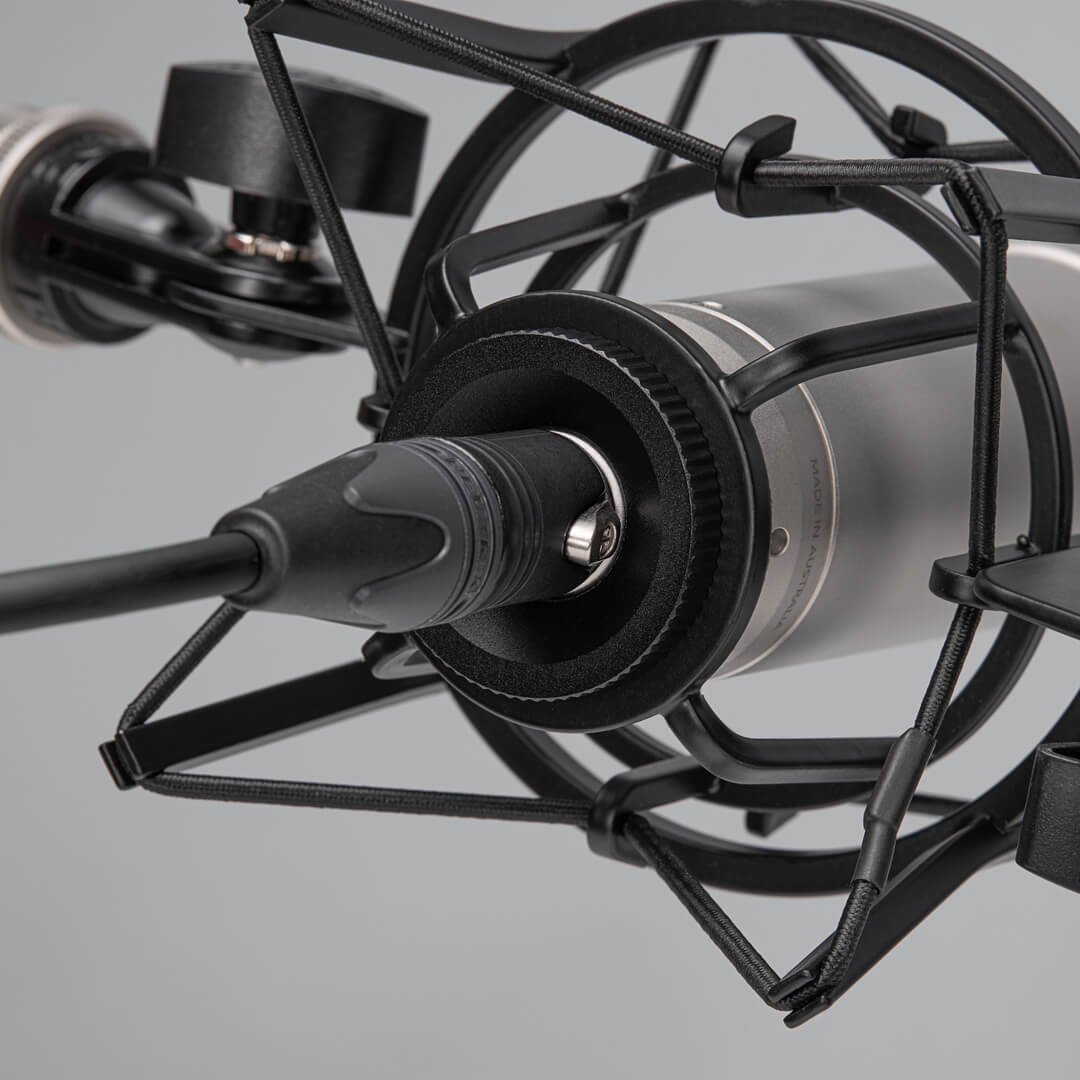 |
Подключение вашего NT1 5-го поколения через XLRПосле того, как вы установили NT1 5-го поколения, вы можете подключить его к аналоговому оборудованию (например, аудиоинтерфейсу, микшеру или внешнему устройству) через выход XLR. Для этого подключите разъем кабеля XLR (три отверстия) к основанию микрофона (три контакта). Перед подключением другого конца кабеля к микшеру, аудиоинтерфейсу или подобному устройству убедитесь, что входная громкость полностью снижена, чтобы избежать неожиданной обратной связи или громких звуков. |
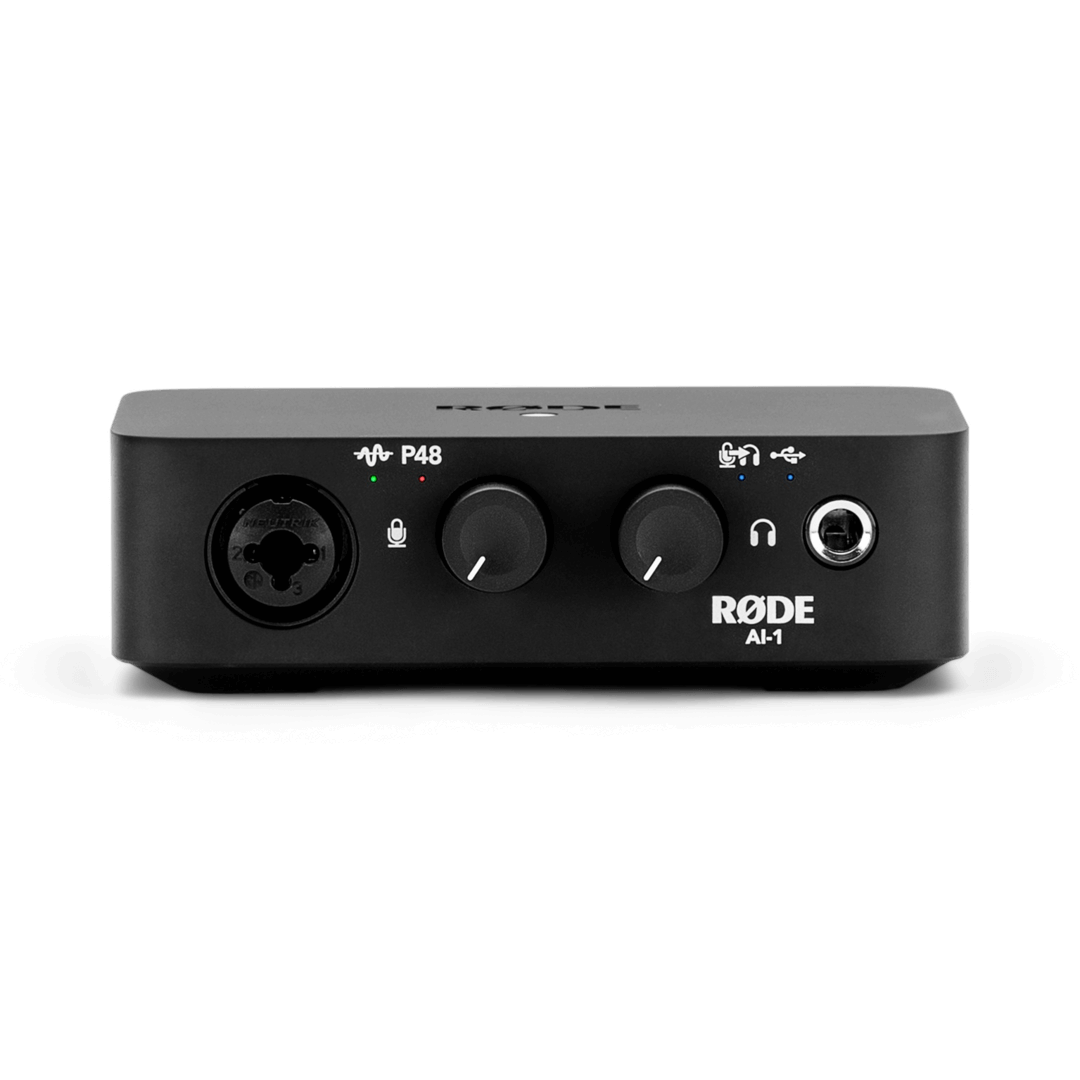
Питание вашего NT1 5-го поколения через XLRЧтобы NT1 5-го поколения работал при подключении через XLR, вам необходимо подать на него фантомное питание 48 В. Большинство микшеров, аудиоинтерфейсов и другого аудиооборудования с входом XLR способны обеспечивать фантомное питание, которое подается на микрофон через кабель XLR. В большинстве случаев вам нужно будет активировать его через ваше устройство, так как не все микрофоны требуют фантомного питания. |
 |
ИСПОЛЬЗОВАНИЕ ЦИФРОВОГО СОЕДИНЕНИЯ |
|
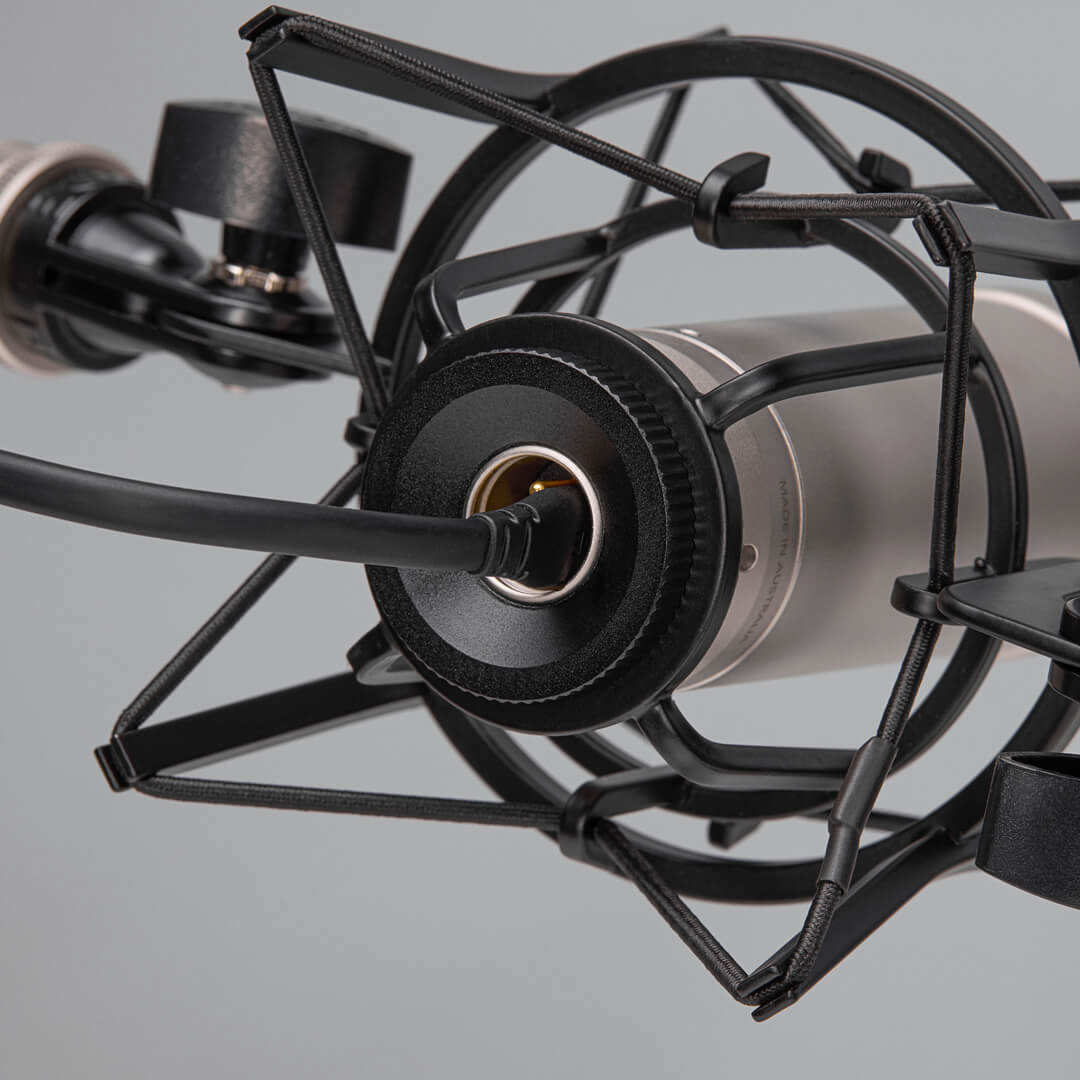 |
Подключение NT1 5-го поколения к компьютеру через USB-CПомимо аналогового выхода XLR, NT1 5-го поколения оснащен цифровым соединением USB-C для записи непосредственно на ваш компьютер или ноутбук без необходимости использования внешнего аудиоинтерфейса. Просто подключите один конец прилагаемого кабеля USB-C к основанию NT1 5-го поколения — вы увидите порт в том же отверстии, что и контакты XLR, — а другой конец подключите к компьютеру. Если на вашем компьютере нет порта USB-C, вам потребуется вместо него использовать кабель USB-A — USB-C, например SC18 . Примечание. NT1 5-го поколения совместим с компьютерами под управлением Windows 10 или более поздней версии и Mac OS 10.15 или более поздней версии |
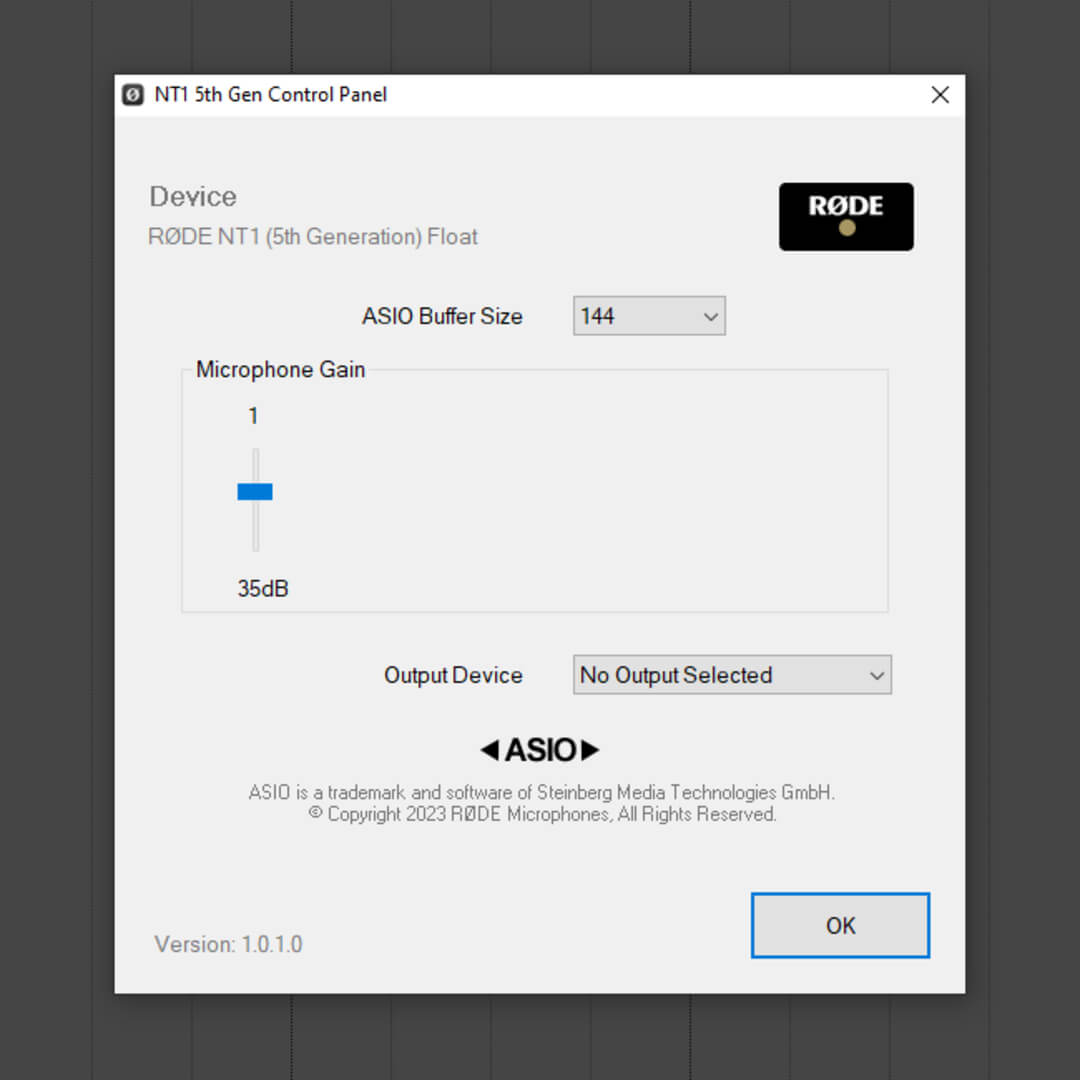
ASIO-драйвер для WindowsЧтобы получить максимальную отдачу от вашего NT1 5-го поколения при использовании его с компьютером Windows, включая 32-битную плавающую запись и запись с несколькими микрофонами, загрузите специальный драйвер ASIO. |
 |
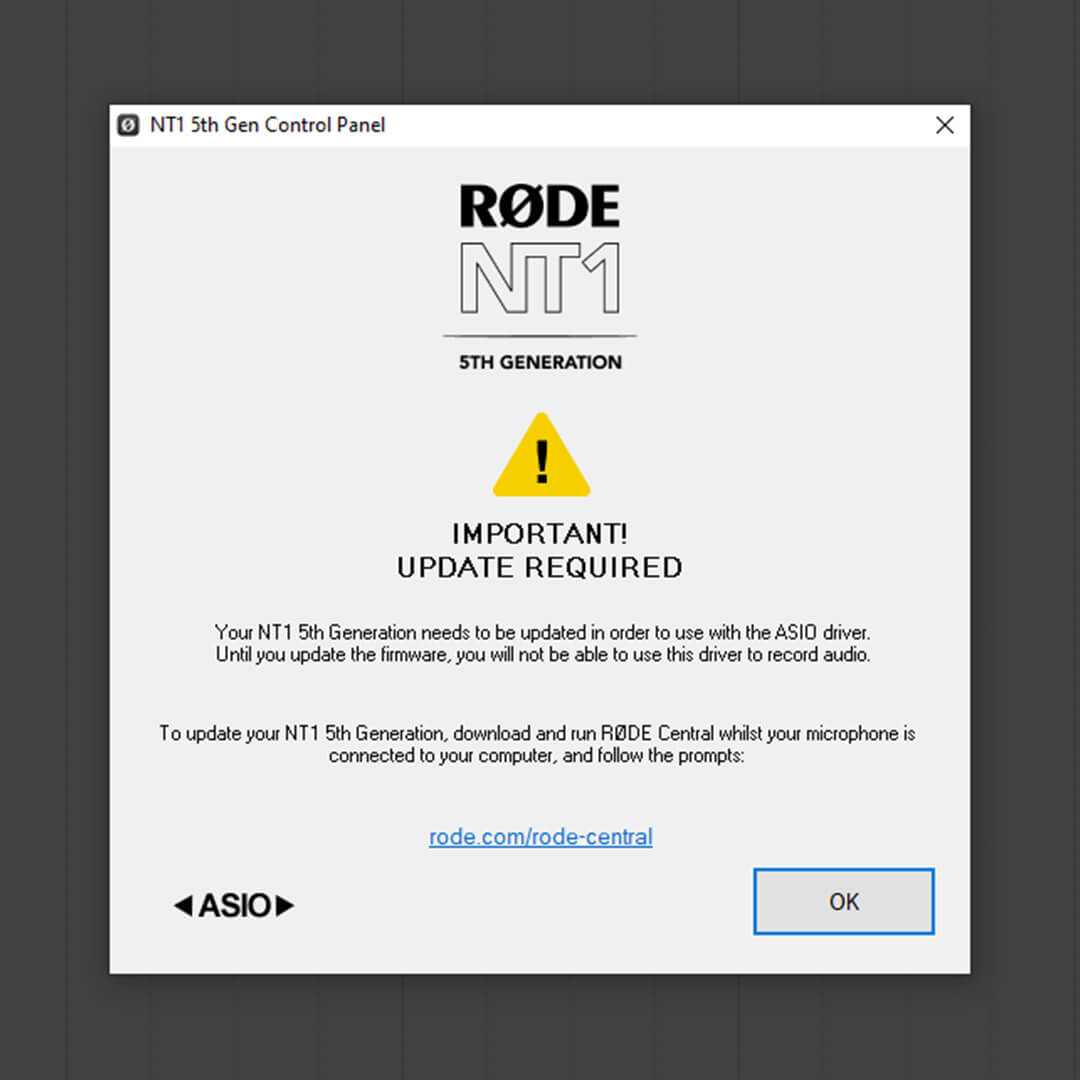 |
Обновление микропрограммы для использования драйвера ASIOЧтобы использовать драйвер ASIO с вашим NT1 5-го поколения, на вашем микрофоне должна быть установлена прошивка версии 1.1.3 или выше. Если у вас несовместимая прошивка, вы получите сообщение об ошибке с предложением обновить (на фото слева).Чтобы обновить микропрограмму NT1 5-го поколения до последней версии, загрузите RØDE Central . |
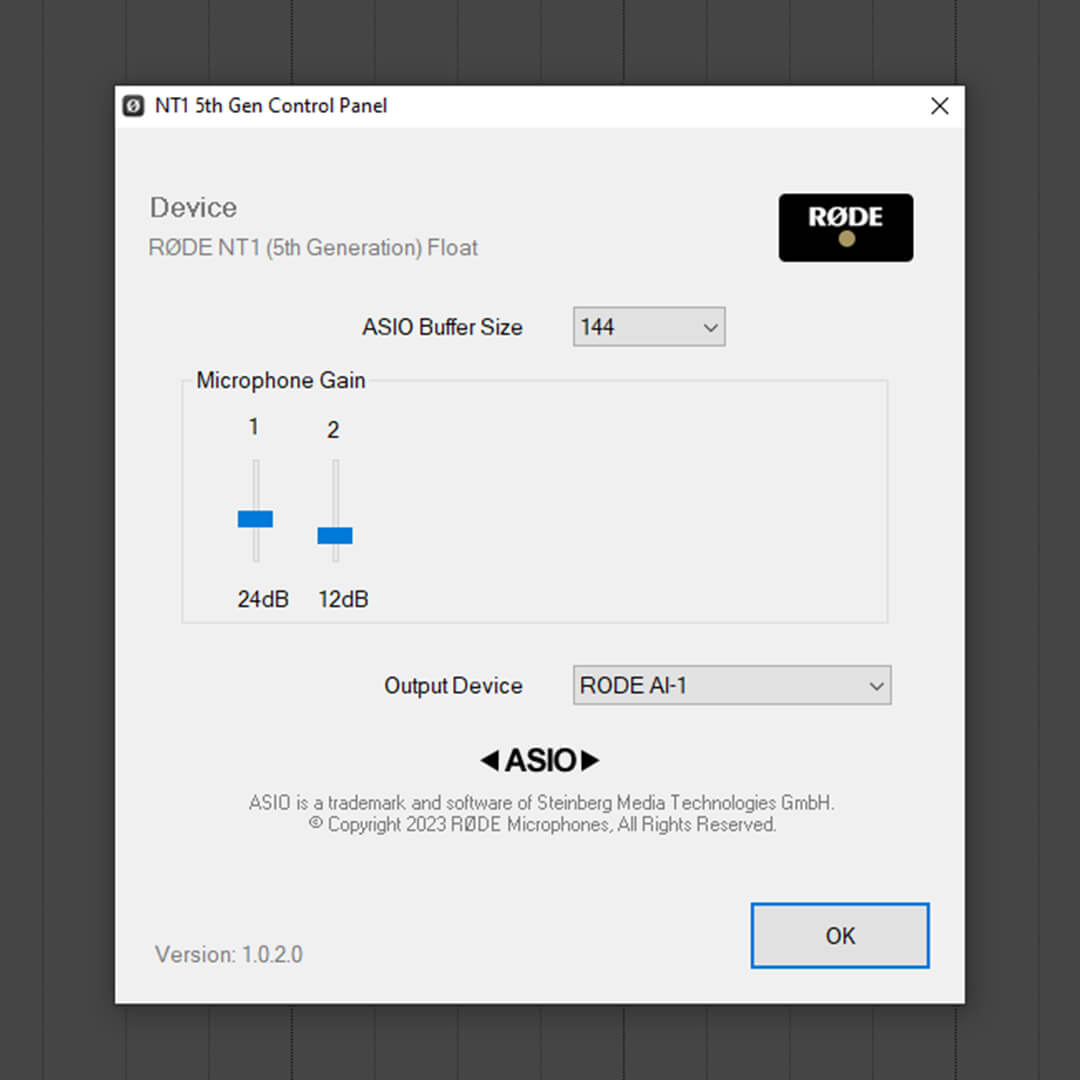
Использование ASIO-драйвераЧтобы включить драйвер ASIO, закройте все программы и приложения, откройте нужную DAW и выберите драйвер ASIO в качестве аудиоустройства в настройках DAW. Вы можете найти более подробную информацию об этом процессе в пошаговых руководствах в разделе «Запись с помощью NT1 5-го поколения в 32-битном формате с плавающей запятой» ниже.Пользовательский драйвер ASIO открывает некоторые из мощных функций NT1 5-го поколения при записи через USB на ПК с Windows. Это необходимо, если вы хотите записывать в плавающем режиме 32-fit или подключать несколько микрофонов NT1 5-го поколения к одному компьютеру для многодорожечной записи. Он также позволяет вам управлять входным усилением для подключенных микрофонов и выбирать размер буфера устройства. Драйвер ASIO не требуется для 24-битной записи. NT1 5-го поколения был протестирован с целым рядом компьютерных звуковых карт и внешних аудиоустройств для обеспечения совместимости. Примечание. Драйвер ASIO совместим только со стереовыходными устройствами. Устройства с многоканальными выходами не поддерживаются. |
 |
 |
Использование NT1 5-го поколения с аудиопрограммойПосле подключения к компьютеру вы сможете выбрать «RØDE NT1 5th Gen» в качестве аудиовхода как в настройках устройства вашего компьютера, так и в аудиопрограмме, точно так же, как если бы вы использовали встроенный микрофон ноутбука или канал аудиоинтерфейса. Мониторинг вашего аудиоЧтобы слушать то, что вы записываете с помощью NT1 5-го поколения при подключении через USB, вам необходимо подключить наушники к 3,5-мм выходу для наушников вашего компьютера (или к аудиоинтерфейсу, если вы его используете). После подключения вы можете выбрать эти наушники в качестве «выходного» устройства как в настройках устройства вашего компьютера, так и в вашем звуковом программном обеспечении — если вы используете драйвер ASIO, это делается на панели конфигурации ASIO в вашей DAW (дополнительную информацию см. В вашей DAW или звуковой программе вам может потребоваться включить мониторинг и/или активацию трека, на котором находится ваш NT1 5-го поколения. Примечание. Драйвер ASIO поддерживает мониторинг только с устройствами, имеющими стереовыход. Устройства с многоканальными выходами не поддерживаются. Примечание о задержкеВсе цифровые аудиоустройства, включая NT1 5-го поколения, имеют некоторую степень задержки, что означает, что может быть задержка между вашим вокалом или игрой на инструменте и тем, что вы слышите в наушниках. Величина задержки будет зависеть от ряда факторов, в том числе от используемого вами компьютерного и звукового программного обеспечения, а также от того, сколько программ у вас открыто. В большинстве случаев задержка будет достаточно низкой, чтобы быть незаметной. Если у вас возникли проблемы с задержкой в программном обеспечении для записи, обратитесь к руководству пользователя программного обеспечения, чтобы узнать о решениях для управления задержкой, таких как уменьшение размера буфера. |
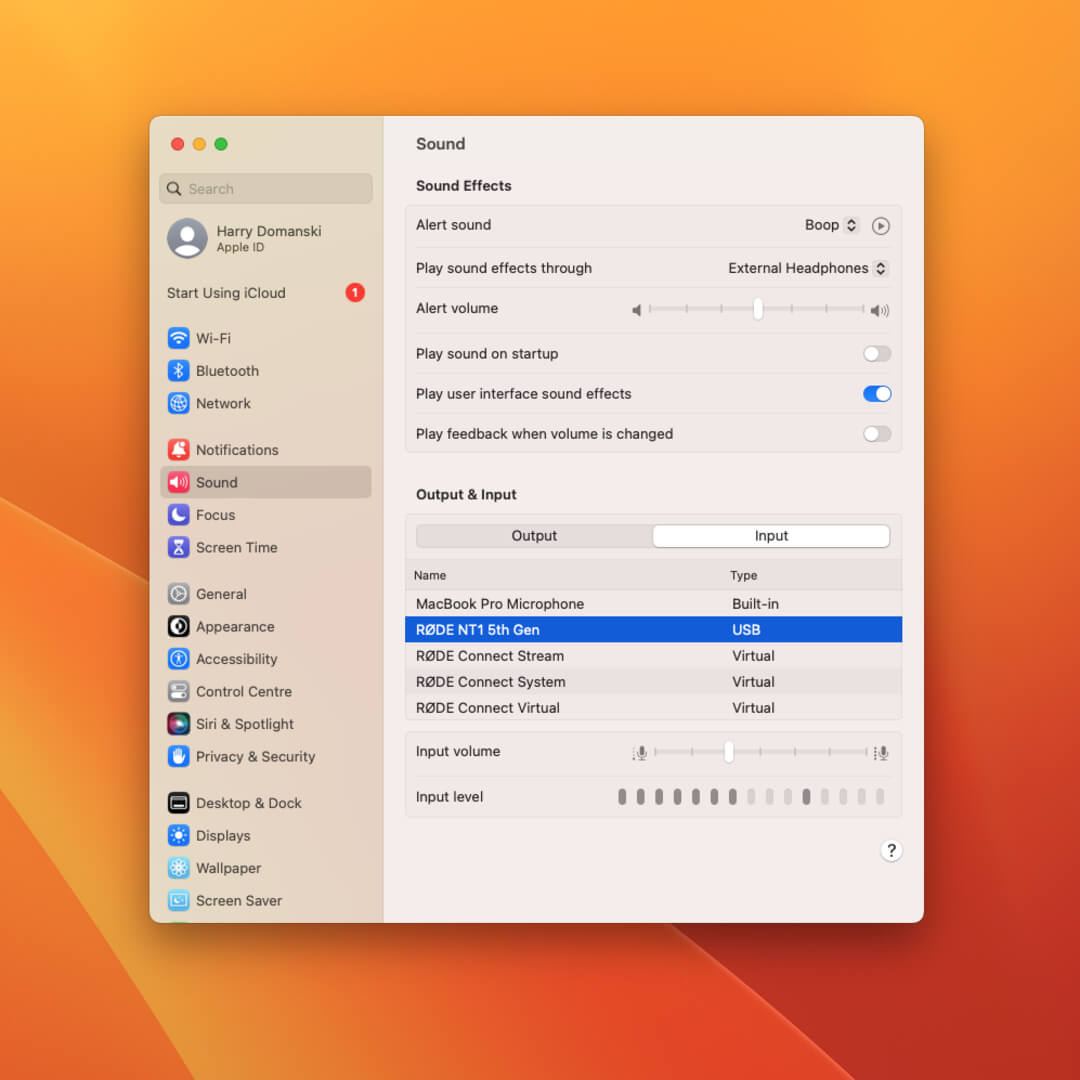
Настройка входного усиления, частоты дискретизации и разрядностиNT1 5-го поколения способен записывать звук с частотой дискретизации до 192 кГц и разрядностью до 32 бит с плавающей запятой. Если программное обеспечение, которое вы используете, указано ниже в разделе «Запись NT1 5-го поколения в 32-битном формате с плавающей запятой», вы можете выполнить процесс, описанный в связанном руководстве, чтобы настроить параметры входного уровня, частоты дискретизации и битовой глубины. На Mac: перейдите в «Системные настройки» > «Звук» > «Ввод» и выберите «RØDE NT1 5th Gen». Отрегулируйте ползунок «Громкость входного сигнала» до тех пор, пока самый громкий звук, который вы будете записывать, не подтолкнет индикатор «Уровня входного сигнала» примерно к отметке 75%. Перейдите в «Приложения» > «Утилиты» > «Настройка Audio-MIDI» и выберите «RØDE NT1 5th Gen» из списка слева. Выберите частоту дискретизации и разрядность, которые вы хотите использовать, в раскрывающемся меню «Формат». В Windows: перейдите в «Панель управления» > «Звук» > «Запись» и выберите «RØDE NT1 5th Gen» из списка устройств. Нажмите «Свойства» и перейдите на вкладку «Дополнительно», чтобы выбрать частоту дискретизации в раскрывающемся списке «Формат по умолчанию». Перейдите на вкладку «Уровни» и отрегулируйте ползунок «Микрофон», чтобы увеличить или уменьшить входное усиление. Примечание. Чтобы получить доступ к 32-битному варианту с плавающей запятой для битовой глубины на компьютерах с Windows, вам необходимо загрузить и установить драйвер ASIO , закрыть все другие программы и приложения, открыть DAW, а затем выбрать драйвер ASIO «NT1 5th Gen (Float)» в настройках DAW. Дополнительные сведения об этом процессе см. в следующем разделе «Запись NT1 5-го поколения в 32-битном формате с плавающей запятой». |
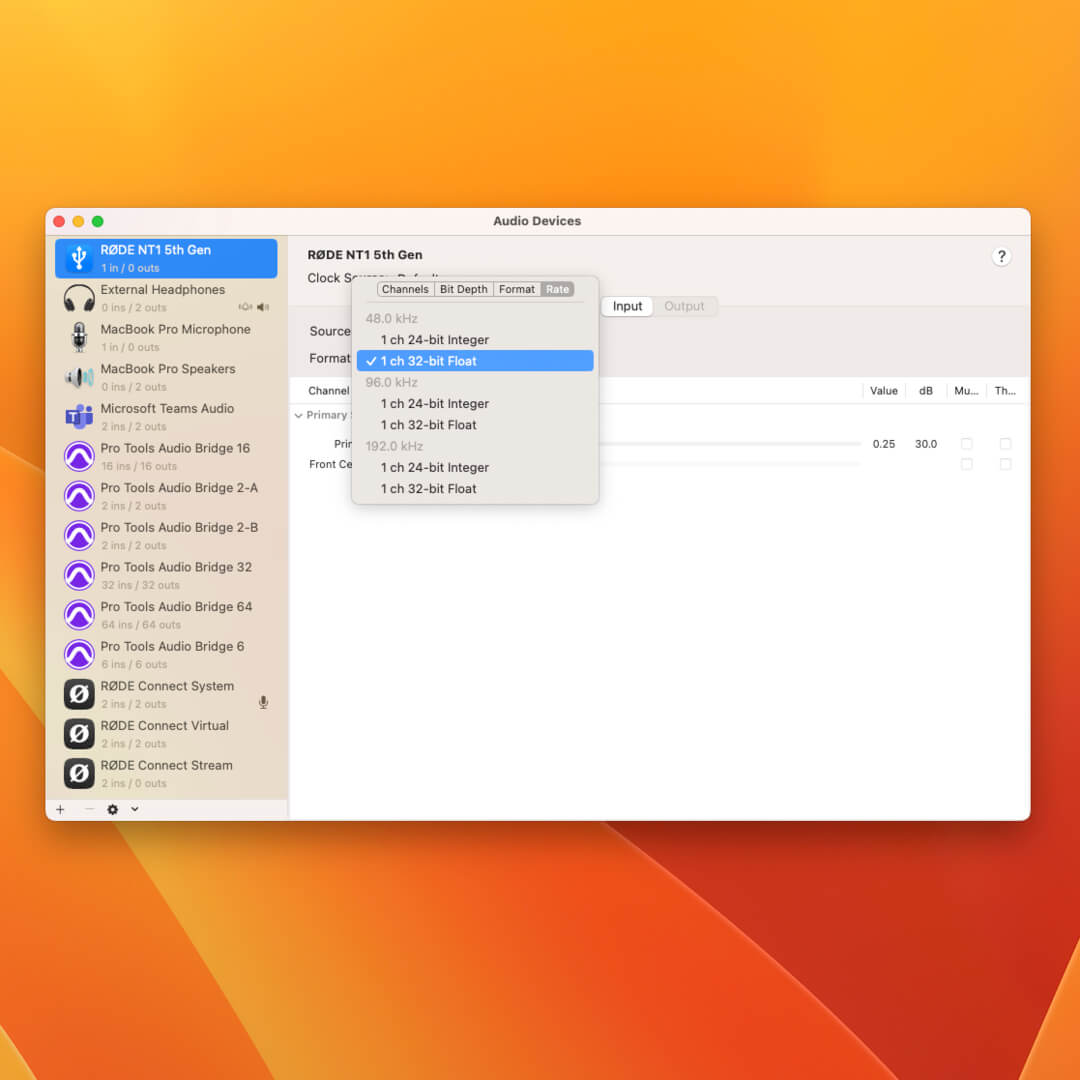 |
Запись с помощью NT1 5-го поколения в 32-битном формате с плавающей запятойNT1 5-го поколения способен записывать 32-битный звук с плавающей запятой, что означает, что вы можете записывать звук на любом уровне, не беспокоясь об обрезании или искажении звука. Запись в 32-битном формате с плавающей запятой позволяет снизить уровень «обрезанного» звука, чтобы восстановить его, или повысить уровень тихого звука без увеличения уровня шума после захвата звука. На компьютере Mac вы можете установить частоту дискретизации и 32-битную разрядность с плавающей запятой в настройках Audio-MIDI, затем открыть DAW и сопоставить настройки проекта и устройства с этой разрядностью и частотой дискретизации и начать запись. На компьютере с Windows вам нужно будет установить драйвер ASIO (дополнительную информацию см. выше), закрыть все другие программы, открыть DAW, а затем выбрать драйвер ASIO в качестве аудиоустройства в выбранной вами DAW. Процесс записи в 32-битном формате с плавающей запятой различается в разных DAW. Ниже приведены пошаговые руководства для популярных DAW, поддерживающих 32-битную запись с плавающей запятой. |
|
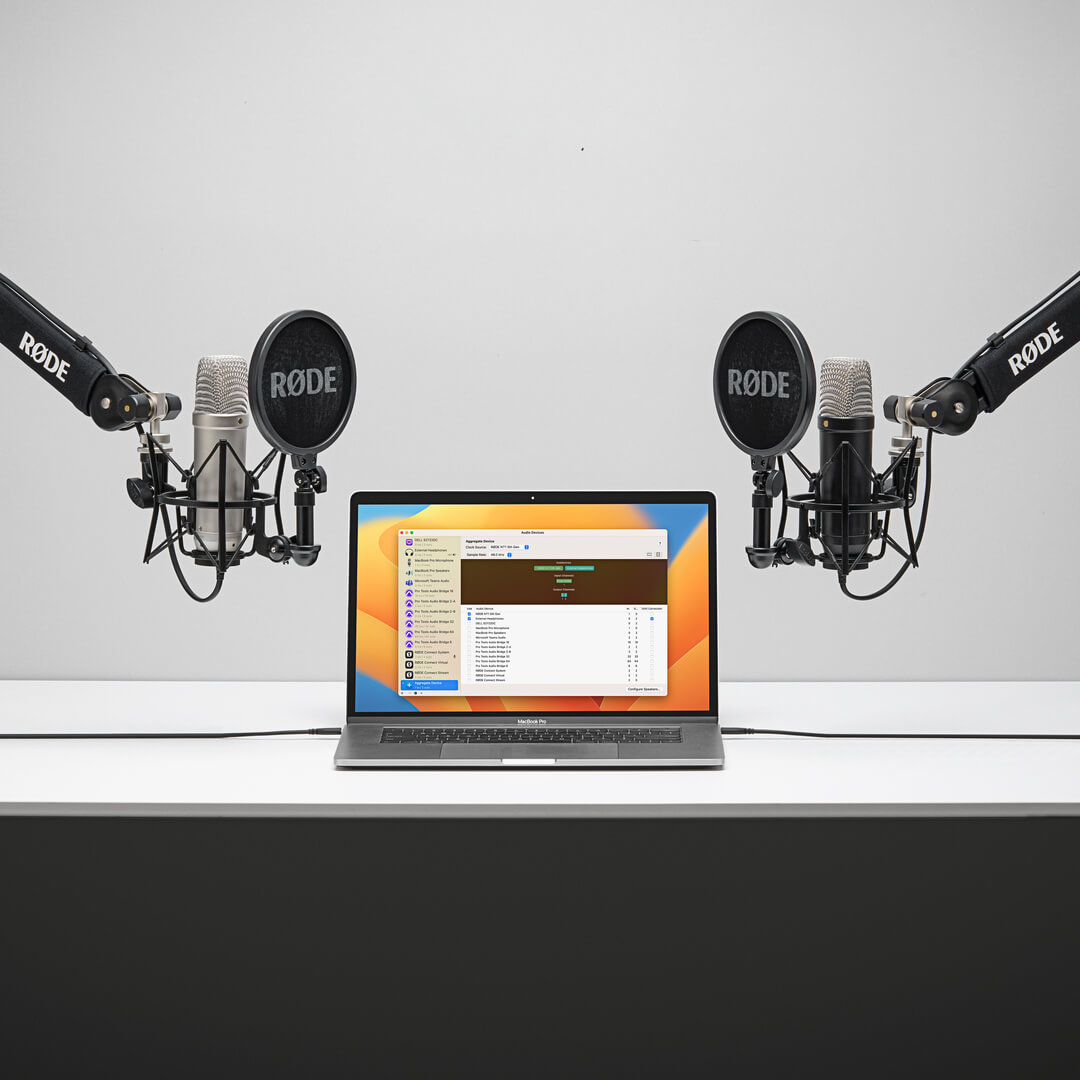 |
Подключение нескольких микрофонов NT1 5-го поколения через USBНа MacНа устройствах macOS можно создать агрегированное устройство, которое может объединять до восьми микрофонов NT1 5-го поколения в одно многоканальное виртуальное устройство. Затем это можно использовать в вашей DAW для захвата и записи звука со всех микрофонов одновременно на отдельные дорожки.
В WindowsЧтобы одновременно использовать несколько микрофонов NT1 5-го поколения через USB в Windows, вам необходимо сначала установить драйвер ASIO. Закройте все другие программы, откройте выбранную DAW, а затем выберите «ASIO» в качестве аудиоустройства или типа драйвера в настройках DAW, а затем выберите «NT1 5th Gen» или «NT1 5th Gen (float)» в качестве драйвера ASIO. Отсюда каждый из ваших подключенных микрофонов NT1 5-го поколения будет отображаться как отдельные входы, и вы можете записывать их на отдельные каналы, как если бы вы использовали многоканальный аудиоинтерфейс. |
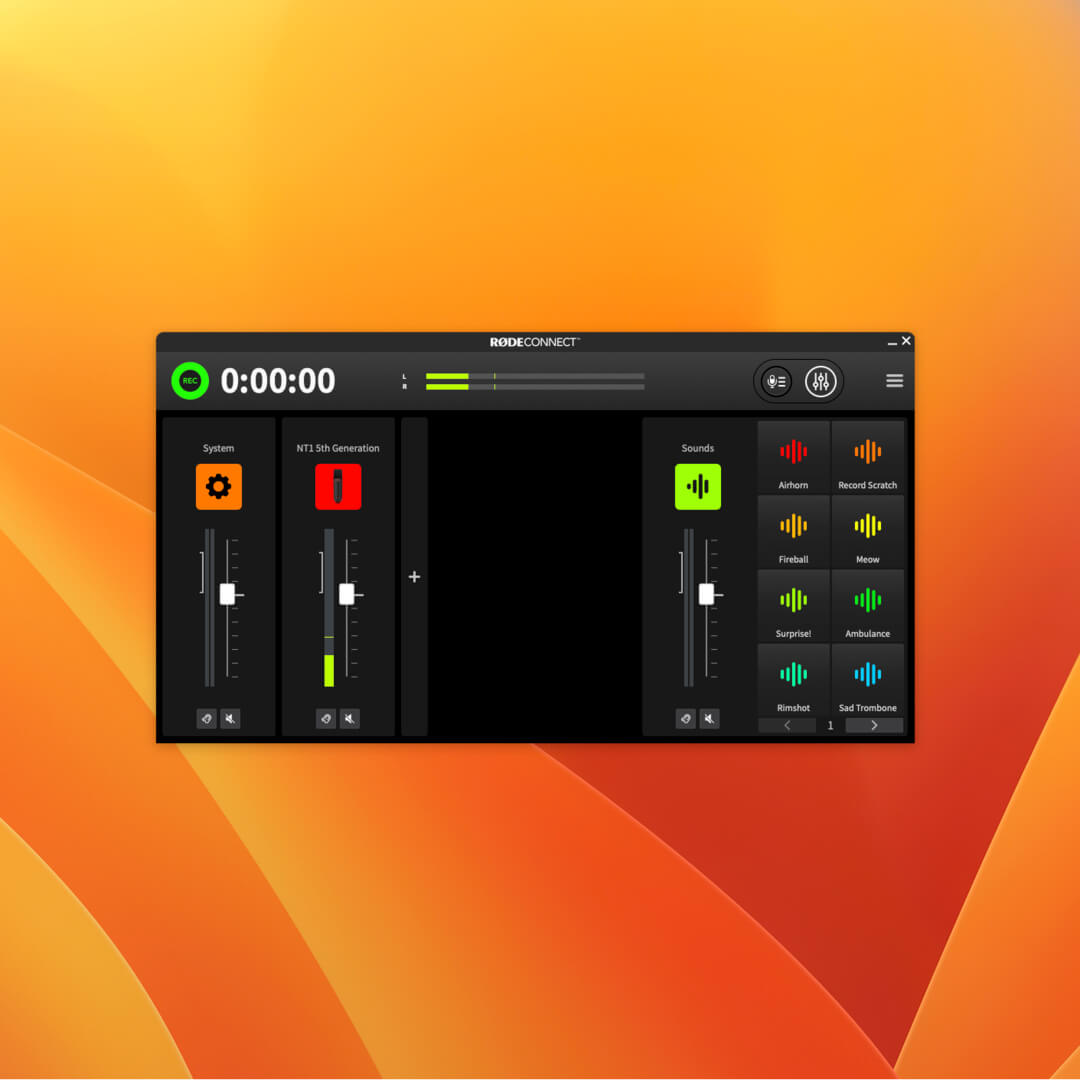
Использование с RØDE ConnectЗагрузите и установите RØDE Connect, чтобы получить доступ к дополнительным функциям вашего микрофона, включая расширенную обработку звука и возможность одновременного подключения к компьютеру до четырех микрофонов NT1 5-го поколения или других USB-микрофонов RØDE.
Здесь вы можете отрегулировать входное усиление микрофона, настроить обработку VoxLab™ (включая Depth Sparkle и Punch) и получить доступ к детальному управлению расширенной обработкой, включая шумоподавитель, компрессор, фильтр верхних частот и легендарные процессоры APHEX® Aural Exciter™ и Big Bottom™. Ознакомьтесь с руководством пользователя RØDE Connect для получения более подробной информации о том, как использовать программное обеспечение для записи подкастов и потоковой передачи. RØDE Connect автоматически предложит вам обновить прошивку NT1 5-го поколения, когда вы запускаете программное обеспечение с подключенным микрофоном и доступно обновление. Примечание. Чтобы использовать обработку звука, вам необходимо выбрать частоту дискретизации 48 кГц и разрядность 24 бита для цифрового (USB) выхода вашего NT1 5-го поколения. |
 |
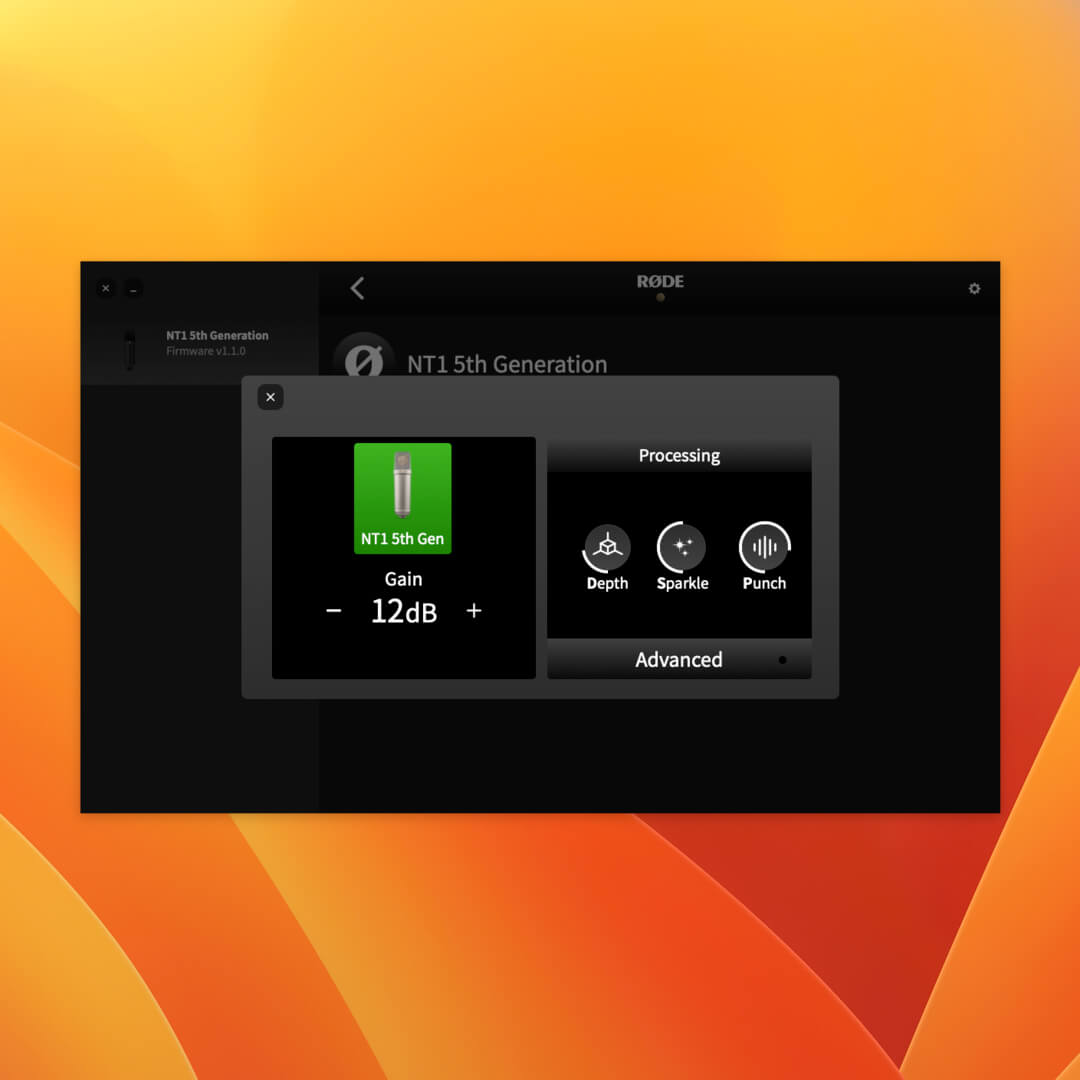 |
Использование с RØDE CentralRØDE Central — это сопутствующее приложение для ряда продуктов RØDE, которое можно использовать для обновления встроенного ПО NT1 5-го поколения, а также для настройки входного усиления микрофона, настройки обработки VoxLab™ (включая Depth, Sparkle и Punch) и доступа к детальному управлению расширенной обработкой, включая гейт, компрессор, фильтр верхних частот и легендарные процессоры APHEX® Aural Exciter™ и Big Bottom™. Когда настройки обработки включены через RØDE Central, эти настройки сохраняются в NT1 5-го поколения, что означает, что вы можете закрыть приложение и использовать микрофон с вашей DAW или другими приложениями для записи с включенными этими эффектами. Примечание. Чтобы использовать обработку звука, вам необходимо выбрать частоту дискретизации 48 кГц и разрядность 24 бита для цифрового (USB) выхода вашего NT1 5-го поколения. |